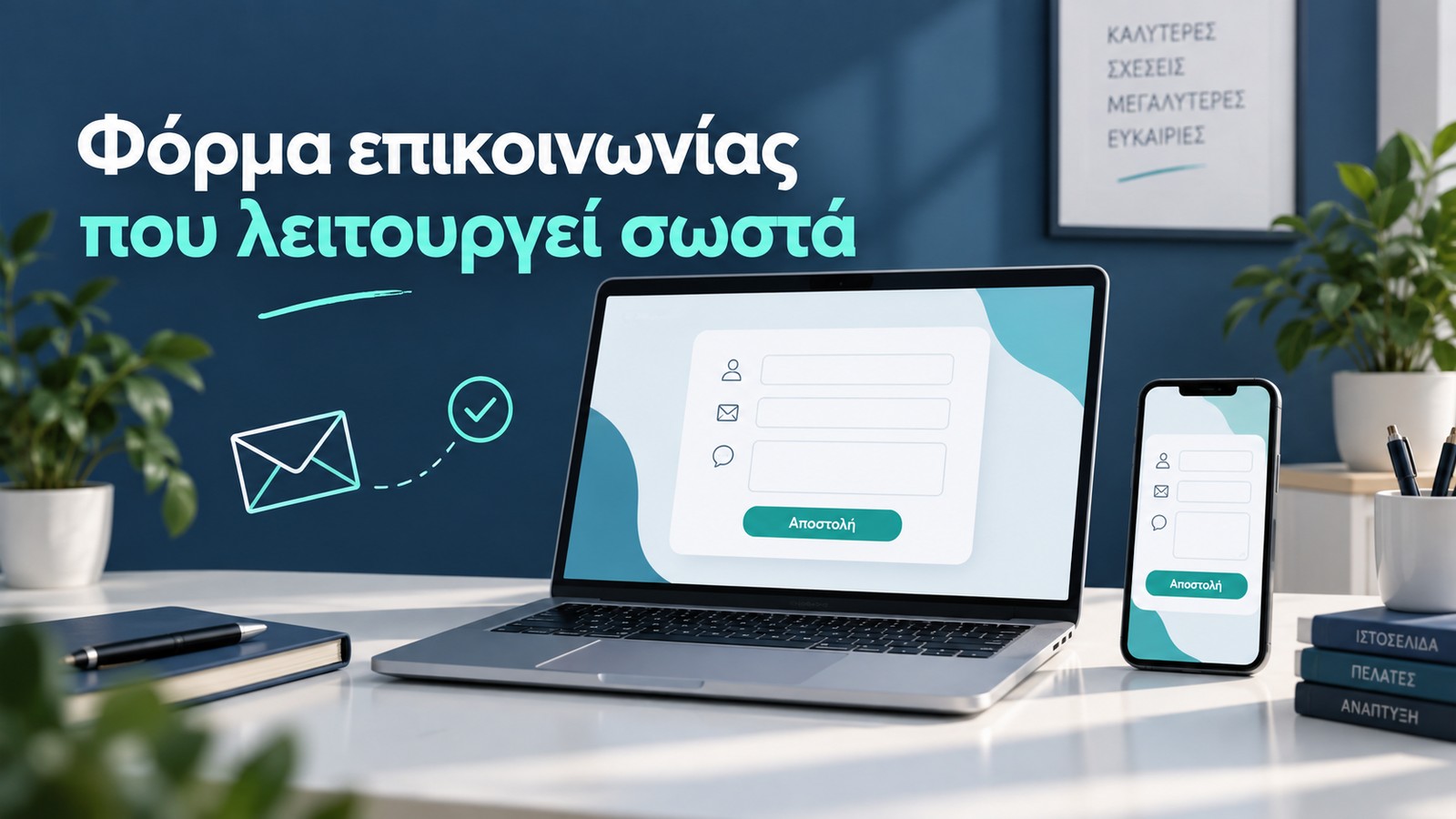
Ο επισκέπτης γράφει το αίτημά του, πατά «Αποστολή» και περιμένει απάντηση. Αν το μήνυμα δεν φτάσει ποτέ στην επιχείρηση ή η φόρμα εμφανίσει μια ακατανόητη ένδειξη, η επικοινωνία σταματά εκεί. Γι’ αυτό η φόρμα επικοινωνίας χρειάζεται έλεγχο σε ολόκληρη τη διαδρομή της: από τη συμπλήρωση μέχρι την παραλαβή και τη δυνατότητα απάντησης.
Ο παρακάτω πρακτικός οδηγός προτείνει μια οργανωμένη δοκιμή για μια εταιρική ιστοσελίδα. Δεν προϋποθέτει ότι υπάρχει ήδη πρόβλημα και δεν αποτελεί αναφορά σε έργο πελάτη. Σκοπός είναι να εντοπιστούν συγκεκριμένες δυσκολίες, ώστε ο υπεύθυνος της ιστοσελίδας να γνωρίζει τι χρειάζεται διόρθωση.
1. Ξεκινήστε από το αίτημα που θέλετε να λάβετε
Γράψτε πρώτα τι χρειάζεται η ομάδα σας για να απαντήσει ουσιαστικά. Σε ένα υποθετικό αίτημα για κατασκευή ιστοσελίδας, ένα όνομα, μια διεύθυνση email και μια σύντομη περιγραφή μπορεί να αρκούν για την πρώτη επαφή. Το τηλέφωνο ή η επωνυμία μπορούν να προστεθούν εφόσον εξυπηρετούν την πραγματική διαδικασία της επιχείρησης.
Αποφύγετε να κάνετε κάθε πεδίο υποχρεωτικό από συνήθεια. Ζητήστε από έναν συνεργάτη που δεν σχεδίασε τη φόρμα να εξηγήσει τι καταλαβαίνει ότι πρέπει να συμπληρώσει. Αν χρειάζεται προφορικές διευκρινίσεις, βελτιώστε τις οδηγίες δίπλα στα πεδία. Η πρώτη δοκιμή ξεκινά από τη σαφήνεια του περιεχομένου.
2. Δώστε στα πεδία σαφείς ονομασίες
Οι οδηγίες του W3C WAI προβλέπουν ετικέτες που περιγράφουν τον σκοπό των πεδίων και συνδέονται σωστά μαζί τους. Για παράδειγμα, η ένδειξη «Email επικοινωνίας» πρέπει να αντιστοιχεί στο συγκεκριμένο πεδίο και να είναι διαθέσιμη στις υποστηρικτικές τεχνολογίες. Ένα εικονίδιο φακέλου από μόνο του δεν εξηγεί πάντοτε επαρκώς τι ζητείται.
Στην πράξη, προτιμήστε ευανάγνωστες ονομασίες που παραμένουν ορατές κατά τη συμπλήρωση. Ελέγξτε επίσης ότι το κουμπί περιγράφει την ενέργεια, όπως «Αποστολή αιτήματος». Η φόρμα πρέπει να εξηγεί μόνη της πώς χρησιμοποιείται, χωρίς ο επισκέπτης να χρειάζεται να μαντέψει τη λειτουργία κάθε στοιχείου.
3. Δοκιμάστε κινητό και πληκτρολόγιο
Ανοίξτε τη σελίδα σε ένα πραγματικό κινητό. Συμπληρώστε ένα μήνυμα με αρκετές προτάσεις και παρατηρήστε αν βλέπετε τι γράφετε, αν το πληκτρολόγιο δυσκολεύει την πρόσβαση στο κουμπί και αν εμφανίζεται οριζόντια κύλιση. Κρατήστε σημειώσεις με τη συσκευή και το σημείο στο οποίο παρουσιάζεται κάθε δυσκολία.
Στον υπολογιστή, κάντε μια ξεχωριστή δοκιμή χωρίς ποντίκι. Μετακινηθείτε με το πλήκτρο Tab και ελέγξτε αν η σειρά είναι κατανοητή και φαίνεται καθαρά ποιο στοιχείο είναι επιλεγμένο. Αυτή η σύντομη δοκιμή μπορεί να αναδείξει εμπόδια, αλλά δεν αντικαθιστά έναν ολοκληρωμένο έλεγχο προσβασιμότητας από ειδικό.
4. Ελέγξτε τι συμβαίνει όταν υπάρχει λάθος
Αφήστε σκόπιμα κενό ένα υποχρεωτικό πεδίο ή πληκτρολογήστε μια εμφανώς ελλιπή διεύθυνση email. Σύμφωνα με τις οδηγίες του W3C WAI, η ειδοποίηση χρειάζεται να προσδιορίζει το πρόβλημα και να βοηθά στη διόρθωσή του. Ένα γενικό «Παρουσιάστηκε σφάλμα» αφήνει τον επισκέπτη χωρίς σαφές επόμενο βήμα.
Ελέγξτε αν η ένδειξη βρίσκεται σε κατανοητή σχέση με το αντίστοιχο πεδίο και αν το υπόλοιπο μήνυμα διατηρείται. Καταγράψτε ξεχωριστά τα λάθη συμπλήρωσης και τις αποτυχίες αποστολής: πρόκειται για διαφορετικά προβλήματα. Η επιτυχής υποβολή χρειάζεται επίσης σαφή επιβεβαίωση, ώστε ο επισκέπτης να γνωρίζει ότι ολοκλήρωσε την ενέργεια.
5. Ακολουθήστε το μήνυμα μέχρι την παραλαβή
Στείλτε ένα δοκιμαστικό αίτημα με χαρακτηριστικό θέμα, για παράδειγμα «Δοκιμή φόρμας — Δευτέρα πρωί», ενημερώνοντας προηγουμένως τον συνεργάτη που λαμβάνει τα μηνύματα. Ελέγξτε το εισερχόμενο email, τον φάκελο ανεπιθύμητων και, αν η εφαρμογή διαθέτει σχετική καταγραφή, την αποθηκευμένη υποβολή. Στη συνέχεια δοκιμάστε την απάντηση προς τη διεύθυνση που δηλώσατε.
Η ένδειξη επιτυχίας στην οθόνη δεν αρκεί ως έλεγχος παραλαβής. Αν το μήνυμα λείπει, δώστε στον τεχνικό την ώρα της δοκιμής, τη σελίδα και το εμφανιζόμενο αποτέλεσμα, χωρίς να δημοσιοποιήσετε κωδικούς ή περιεχόμενο πραγματικών πελατών. Επαναλάβετε τη δοκιμή μετά τη διόρθωση και μετά από αλλαγές που επηρεάζουν τη φόρμα ή την αποστολή email.
Ορίστε έναν υπεύθυνο για τον περιοδικό έλεγχο και κρατήστε ένα μικρό αρχείο αποτελεσμάτων. Έτσι, η επικοινωνία μέσω της ιστοσελίδας αποκτά συγκεκριμένη διαδικασία ελέγχου και η ομάδα ξέρει ποιος θα αναλάβει όταν κάτι δεν λειτουργεί.
Πηγές: W3C WAI — ετικέτες πεδίων και W3C WAI — ειδοποιήσεις και σφάλματα. Έλεγχος τεκμηρίωσης: 21 Σεπτεμβρίου 2026. Η εικόνα είναι συμβολική σύνθεση.
Δώστε στην επιχείρησή σας μια ιστοσελίδα που διευκολύνει την επικοινωνία. Στο IT Portal αναλαμβάνουμε επαγγελματικά την κατασκευή ιστοσελίδων, με βάση τις ανάγκες και τους στόχους σας. Επικοινωνήστε μαζί μας για να συζητήσουμε τη λειτουργία που χρειάζεστε και να σας προτείνουμε την κατάλληλη λύση.